Nibbleblog (5) - Konfiguration
20 Dezember, 2014
Zur besseren Darstellung bitte bei den Videoclips in den Vollbildmodus wechseln (Symbol ganz unten rechts).
Design:
Einstellungen:
Zur besseren Darstellung bitte bei den Videoclips in den Vollbildmodus wechseln (Symbol ganz unten rechts).
Design:
Einstellungen:
Vor vier Tagen erhielt ich die nachfolgend abgebildete Mail:
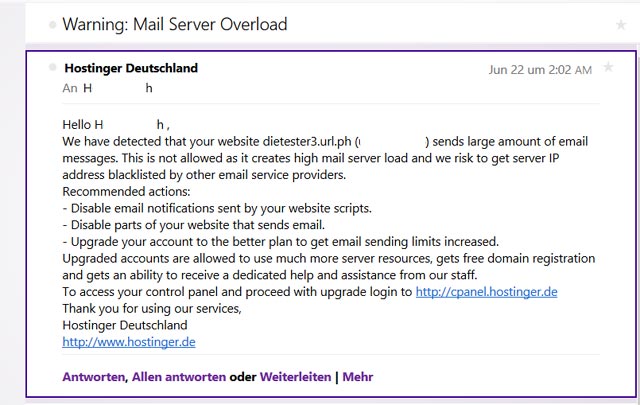
Was war passiert? Im vergangenen Jahr hatte ich in loser Folge über die Softwaretests einiger Blogsysteme berichtet, unter anderem über Geeklog. In die Standardinstallation integrierte ich einen WYSIWYG-Editor und veröffentlichte als Beispiel einen Artikel. Mehr passierte in diesem Blog nicht. Dachte ich zumindest. Zehn Monate später stellte ich nun fest, dass sich 327 Nutzer registriert hatten und 48 davon auch angemeldet waren. Eine Google-Suche mit dem Begriff „Geeklog“ listete meinen Demoblog an Position 39, also auf Seite 4. Recht weit vorn, wenn man bedenkt, dass der Blog eigentlich (fast) keinen Inhalt aufweist. Nun wird der normale Nutzer nur selten bis auf Seite vier bei einer Google-Suche blättern, Spammer tun dies mit Sicherheit.
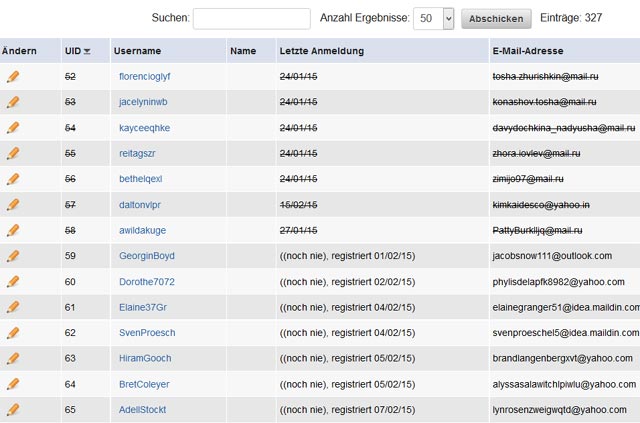
Einige dieser Spammer hatten offensichtlich die in der Standardinstallation aktive Mailfunktion meines Demoblogs genutzt, um ihr Unwesen zu treiben. Wer einen Blog installiert, sollte also immer an solche Unannehmlichkeiten denken. In Geeklog sind die Sicherheitseinstellungen standardmäßig leider sehr „lasch“.
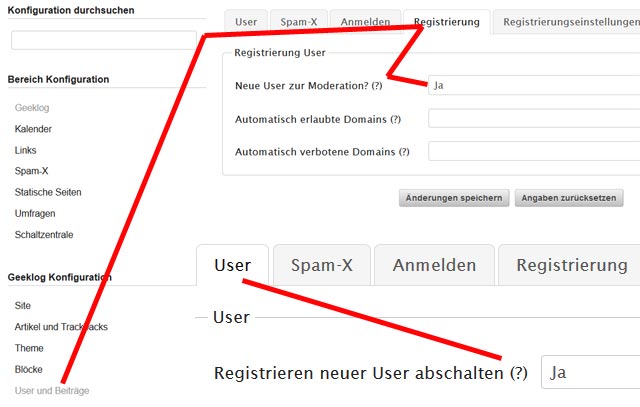
Deshalb habe ich zunächst die Nutzerkontrolle bei der Registrierung eingeschaltet. Jede Registrierung musste ab sofort von einem Administrator genehmigt werden. Da ich meinen Demoblog nicht ständig überwachen möchte, schaltete ich schließlich die Registrierfunktion ganz ab. Beide vorgenannten Einstellungen zeigt das abschließende Bild. Nachdem jetzt noch alle angemeldeten User deaktiviert sind, dürfte es sich „ausgespammt“ haben.
Ende Juli wird der Nachfolger des gefloppten Betriebssystems Windows 8(.1) erscheinen. Damit Microsoft(R) die selbst anvisierte Zielstellung erreicht, in spätestens drei Jahren eine Milliarde Installationen vorzuweisen, verschenkt man Windows 10 ein Jahr lang an alle Nutzer der Vorgängerversionen Windows 7 und Windows 8. Seit 1. Juni taucht bei vielen Nutzern vorgenannter Betriebssysteme „automatisch“ ein kleines Symbol auf, mit dem sich der Anwender die Gratisversion reservieren kann.
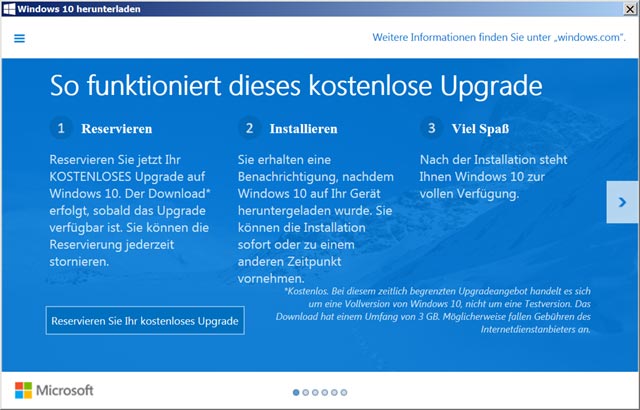
Die aktuelle Windowsversion gratis? Da werden vielleicht viele Anwender euphorisch. Doch bevor man völlig unbedarft in wenigen Wochen den Umstieg wagt, sollte man zumindest zwei Dinge bedenken.
1. Erfüllt meine Hardware die Voraussetzungen für den Umstieg?
Microsoft gibt dazu folgende Systemvoraussetzungen an:
Das sieht zunächst recht moderat aus. Allerdings sollte man auch diesen Hinweis beachten:
2. “Never change a running system” (Ändere niemals ein funktionierendes System).

Vor einem Update ist unbedingt die Aktualität des eigenen Virenscanners zu verifizieren. Beim Upgrade prüft Microsoft, ob es ein aktives Abonnement gibt, das heißt, ob aktuelle Virenerkennungen geladen werden können. Ist das nicht der Fall, wird die Antivirensoftware gelöscht und durch den hauseigenen Windows Defender ersetzt. Der schneidet allerdings in Tests regelmäßig recht "durchschnittlich" ab.
Zur Erinnerung: Folgende Parameter soll der Gratisanbieter für das Webhosting mindestens erfüllen:
Die Scriptsprache PHP wird unterstützt, mindestens eine MySQL-Datenbank steht zur Verfügung und ein eigener FTP-Upload wird ermöglicht. Der bereitgestellte Webspace sollte mindestens 500 MB betragen. Damit wird es möglich, sowohl eine einfache statische HTML-Seite zu realisieren, als auch ein datenbankgestütztes Redaktionssystem (wie zum Beispiel Wordpress) zu installieren und zu betreiben. Außerdem soll der Webspace werbefrei zur Verfügung gestellt werden und die Möglichkeit bieten, eine eigene Domain aufzuschalten.
Im Gegensatz zu den beiden vorhergehenden Anbietern bplaced und Hostinger habe ich die folgenden beiden Hoster nur kurz getestet, da sie mir für den Betrieb einer gewerblichen deutschsprachigen Website unter den formulierten Bedingungen nicht geeignet erschienen.
Grendelhosting
Grendelhosting hat seinen Sitz laut Kontaktadresse in den Niederlanden. Die Website und alle Angebote werden nur in englischer Sprache zur Verfügung gestellt. Man verspricht unbegrenzten Speicherplatz und Bandbreite, Unlimitierte Seitenaufrufe und SQL-Verbindungen. Die Registrierung ist einfach (lediglich Mailadresse und ein Benutzername sind erforderlich), man bekommt einen Account zugewiesen und kann sofort beginnen. Im Dashboard findet man sehr viele Einstellungsmöglichkeiten, unter anderem für die Mailkonfiguration sowie einen Autoinstaller.
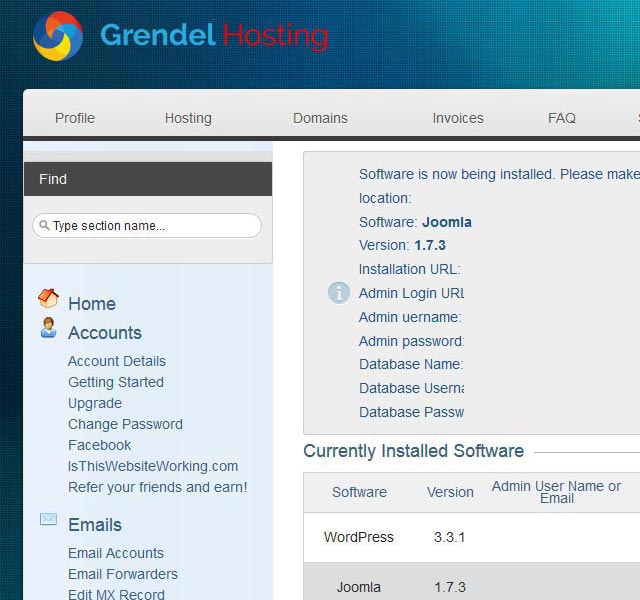
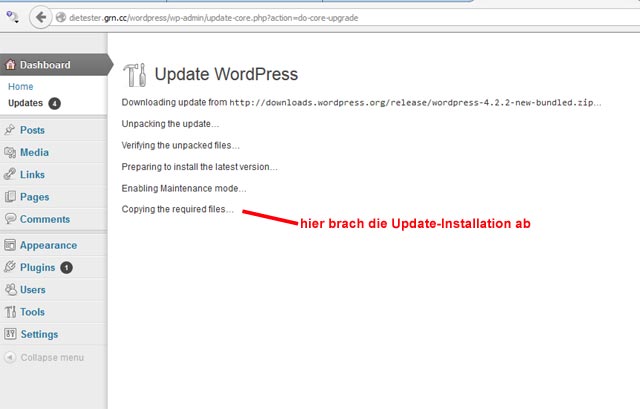
Mit diesem konnte ich in wenigen Minuten fünf verschiedene Softwarepakete (inklusive 5 MySQL-Datenbanken) installieren. Die Freude wurde allerdings schnell getrübt, als ich die Uraltversionen 3.3.1 von Wordpress uns 1.7.5 von Joomla vorfand, erwartungsgemäß die englischen Versionen. Deutsche Sprachpakete müssten von Hand nachinstalliert werden. Das Wordpress-Autoupdate auf die aktuelle Version 4.2.2 wurde mir zwar im Dashboard von Wordpress angeboten, die Installation schlug allerdings fehl. Fatal, wenn man schon Daten gespeichert hätte.
Fazit: Dynamische Internetauftritte (etwa ein CMS wie Wordpress) lassen sich zwar schnell und unkompliziert via Autoinstaller erstellen, allerdings nur mit „alten Softwareversionen“ und in englischer Sprache. Das bedeutet sehr viel Nacharbeit von Hand. Für kleine Firmen/Freiberufler kann ich keine Empfehlung aussprechen. Link zur Webseite: grendelhosting.com.
Byethost
Was mir sofort bei der Registrierung über die Firma I FastNet LTD mit Sitz in Newcastle, Großbritannien auffiel, waren die schlechten WOT-Bewertungen. Deshalb habe ich meine Tests nach der Registrierung nicht fortgesetzt.
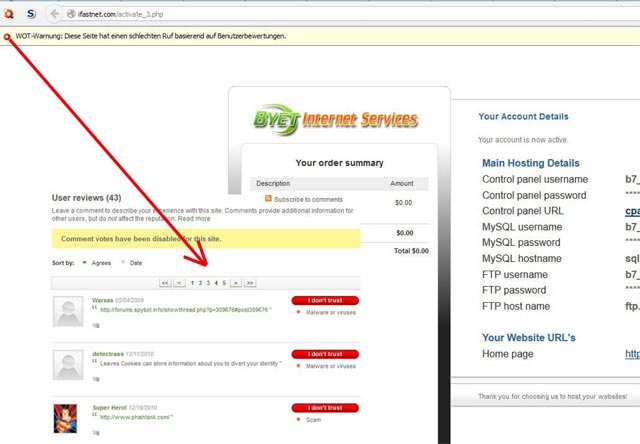

Eine Leistungsübersicht kann man auf der Website https://byethost.com/ nachlesen. Die englischsprachige Website enthält auch Demoansichten des Administrationspanels und Angaben zum Leistungsspektrum des Gratispakets.
Wer sich über weitere kostenlose Hostingangebote informieren möchte, dem empfehle ich die Website: http://freehost-profi.de/
Zur Erinnerung: Folgende Parameter soll der Gratisanbieter für das Webhosting mindestens erfüllen:
Die Scriptsprache PHP wird unterstützt, mindestens eine MySQL-Datenbank steht zur Verfügung und ein eigener FTP-Upload wird ermöglicht. Der bereitgestellte Webspace sollte mindestens 500 MB betragen. Damit wird es möglich, sowohl eine einfache statische HTML-Seite zu realisieren, als auch ein datenbankgestütztes Redaktionssystem (wie zum Beispiel Wordpress) zu installieren und zu betreiben. Außerdem soll der Webspace werbefrei zur Verfügung gestellt werden und die Möglichkeit bieten, eine eigene Domain aufzuschalten.
Nach dem Test von bplaced.net folgt nun Hostinger
Auf hostinger.de kann sich der Interessent registrieren und ein kostenloses Paket wählen. Dieses wird sofort freigeschaltet. Die folgende Screenshot-Montage zeigt in einer kompakten Übersicht wichtige Leistungsmerkmale des Gratispakets
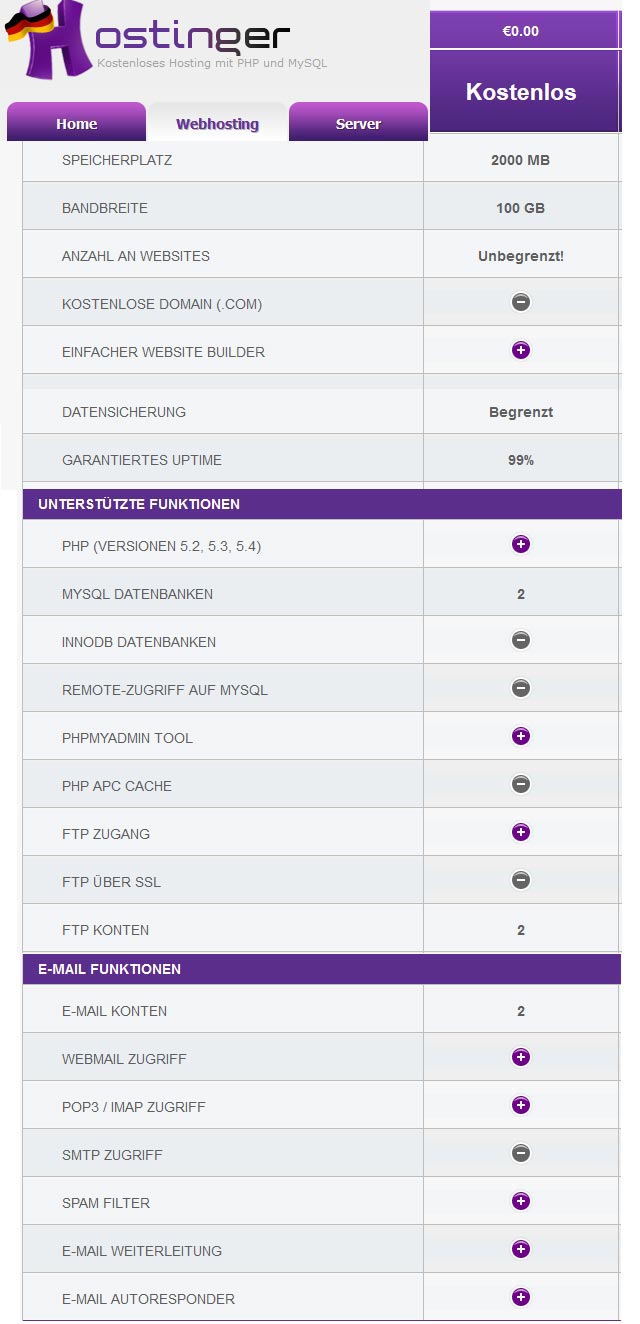
Hinzu kommt, dass man sich als registrierter Nutzer mehr als ein Paket sichern kann, also Webspace satt und je 2 MySQL-Datenbanken. Ich hatte mich vor etwa zwei Jahren für das Gratispaket entschieden, um verschiedene Redaktionssysteme (CMS) zu testen. Obwohl Hostinger fast alles anbietet, was man für das Hosting einer professionellen Website benötigt, betreibe ich hier keine produktive Seite. Weshalb?
Im Gegensatz zu bplaced gibt es deutlich weniger Einschränkungen und sogar einen Autoinstaller, mit dem man diverse Programmpakete schnell und einfach installieren kann. Das funktioniert auch fast immer reibungslos, wie ich bei diversen Tests feststellen konnte. Meine erste Wordpressinstallation ließ sich automatisch updaten, PlugIns konnten über die eigene Wordpressfunktionalität integriert werden usw. (Caching, ausgehende Verbindungen und automatische Updates sind also möglich). Plötzlich bekam ich die Meldung “500 Internal Server Error”, wenige Sekunden später, nach einem Reload der Website, funktionierte dann alles wieder. Die Hostinger-Server werden offensichtlich vollgepackt und laufen zeitweise an der Lastgrenze. Serverausfälle und geladene „weiße Seiten ohne Inhalt“ sind die Folge. Die versprochene Uptime von 99% sehe ich in diesem Zusammenhang sehr skeptisch. Nach einigen weiteren Versuchen erhielt ich zudem die Meldung, dass mein CPU-Limit überschritten wäre und die Website für 24 h gesperrt wird.
Dazu verweise ich auf die Diskussion im Hostinger-Forum:
http://www.hostinger.de/forum/kunden-dienst/6-cpu-limit-exceeded.html
Fazit:
Zum Test eines CMS oder anderer Software kann ich das Angebot bedingt empfehlen, für den Betrieb einer Firmenwebsite nicht. Das Leistungsspektrum des Gratisangebotes ist wirklich verblüffend groß, zudem werbefrei. Die von mir durchgeführten Analysen mit den Demoblogs, wie Geeklog, Textpattern, PivotX und ein Nibbleblog, laufen alle bei Hostinger. Serverausfälle und starke Limitierungen der Ressourcen trüben aber schnell die Freude an der eigenen Homepage. Der Sitz der Firma und die AGB sollten ebenfalls beachtet werden, falls man sich dazu entschließt, seine Website hier zu hosten.
Wer sich als Existenzgründer und/oder Freiberufler mit dem Thema „eigene Homepage“ beschäftigt, wird dies auch oder vor allem unter dem Gesichtspunkt der Kosten tun (müssen).
Für die eigene Homepage sind zwei Dinge notwendig: ein gut gewählter Domainnamen und Webspace, auf dem die Seiten hinterlegt (gehostet) werden. Gibt es Domains und Webspace gratis? Falls ja, was taugen diese Angebote? In diversen Internetartikeln werden Angebote und Preise verglichen. Letztere wechseln allerdings sehr oft innerhalb weniger Monate. Erfahrungsberichte über einen längeren Betrieb eigener Websites bei verschiedenen Gratis- (oder Preiswert-) Anbietern findet man selten.
An dieser Stelle möchte ich deshalb über eigene Erfahrungen berichten, über Websites, die bereits seit geraumer Zeit (teilweise schon seit über vier Jahren) bei verschiedenen Anbietern gehostet werden. Dabei betrachte ich das Hosting und die Domaingebühren separat. Das ist einfach historisch bei meinen Seiten so entstanden. Werbefreie Gratiskomplettpakete (eigene Top Level Domain gemeinsam mit Webspace) sind mir außerdem nicht bekannt.
Beginnen wir mit dem Hosting.
Folgende Parameter soll der Anbieter mindestens erfüllen:
Die Scriptsprache PHP wird unterstützt, mindestens eine MySQL-Datenbank steht zur Verfügung und ein eigener FTP-Upload wird ermöglicht. Der bereitgestellte Webspace sollte mindestens 500 MB betragen. Damit wird es möglich, sowohl eine einfache statische HTML-Seite zu realisieren, als auch ein datenbankgestütztes Redaktionssystem (wie zum Beispiel Wordpress) zu installieren und zu betreiben. Außerdem soll der Webspace werbefrei zur Verfügung gestellt werden und die Möglichkeit bieten, eine eigene Domain aufzuschalten.
bplaced.net (1 oder 2 GB Webspace)
Bei bplaced.net kann sich der Interessent kostenlos registrieren und eines der beiden Pakete wählen.
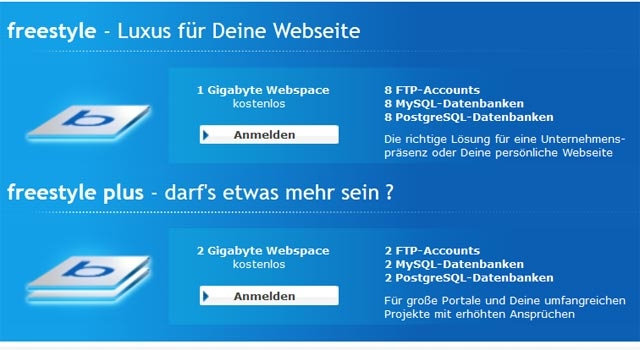
Ich hatte mich vor fast fünf Jahren für das Paket 1 GB Webspace und 8 MySQL-Datenbanken entschieden, um verschiedene Redaktionssysteme (CMS) zu testen. Tatsächlich betreibe ich seit Mitte 2010 eine Wordpress-Seite bei bplaced.
Auf diversen Internetseiten wird immer wieder die hohe Verfügbarkeit der Server hervorgehoben. Das kann ich nicht ganz bestätigen, wie folgender Screenshot einer Mail belegt:
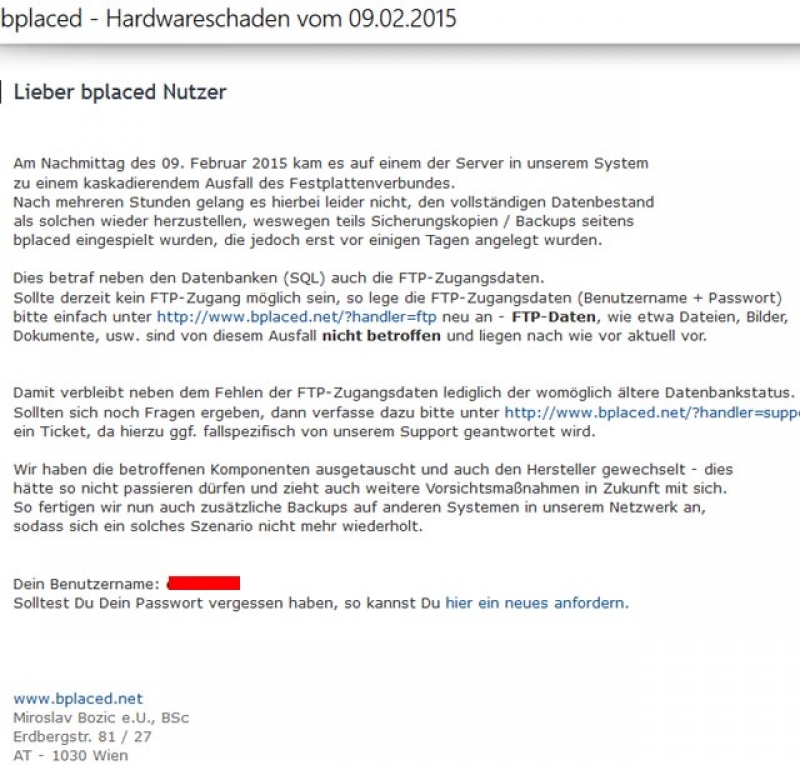
Meinen FTP-Zugang musste ich danach selbst wieder einrichten und ein eigenes Backup der Datenbank einspielen.
Nicht unerwähnt bleiben soll die Möglichkeit, FTP-Verbindungen mit TLS zu verschlüsseln und die Tatsache, dass Benutzerdaten und Datenbanken auf Servern in Europa (Österreich?) gespeichert werden. In der Wissensdatenbank (http://eass.bplaced.net/) findet man nützliche Hinweise und Anleitungen rund um das bplaced-Hosting.
Leider gibt es einige starke Einschränkungen bei der Nutzung des Hostings von bplaced:
Jeder Nutzer muss sich mindestens aller drei Monate auf der bplaced-Webite einloggen. Das ist sicher noch zu „verschmerzen“. Weit gravierender ist die Tatsache, dass alle ausgehenden Verbindungen blockiert werden (z. B. funktionieren damit sogenannte Caching Plugins bei WordPress nicht). Es können keine eigenen Fehlerseiten definiert werden. Die Antwortzeit der Server ist manchmal höher, als man sich dies wünscht.
Es gibt weder einen Autoinstaller noch ein Web-FTP-Programm und mit den vorgenannten Einschränkungen bedeutet dies, dass man ein CMS (Redaktionssystem) wie WordPress und dessen Plugins nur manuell via FTP installieren und updaten kann. Man erhält auch keine der üblichen Benachrichtigungen direkt im Dashboard (neue Wordpress-Versionen, PlugIns etc.). Da bplaced keine Backups der Websites der Kunden vorhält, muss der Nutzer allein für die Datensicherheit sorgen (regelmäßige Backups selbst erstellen). Keine ganz einfache Aufgabe bei der Verwendung datenbankgestützter Seiten.
Fazit: Für statische Websites ist bplaced keine schlechte Wahl. Mit fundiertem Wissen (Installation, Backup, Updateüberwachung) lässt sich auch ein CMS - mit kleineren Einschränkungen - und damit eine eigene Firmen-Homepage betreiben. Es muss nur die geeignete Domain aufgeschaltet werden. Ein Service, den bplaced anbietet.
Links: bplaced.net und zu einer Wordpress-Website von mir, die hier schon seit 2010 (relativ) störungsfrei läuft – www.presswerk-ottendorf.de.
#1: Niemand scrollt auf Websites.
Vor 10 Jahren noch verpönt, heute völlig normal: das vertikale Scrollen auf der Website. Mit der Einführung des responsive Webdesigns und damit der der Anzeige auf Smartphone-Displays und Tablets wird es allgemein akzeptiert, dass eine Website sich nicht über eine definierte Bildschirmseite ausgeben lässt. Umfangreiche Inhalte werden besser durch eine fortlaufende Seite angezeigt als auf mehrere Bildschirmseiten verteilt. Trotzdem sollte man beachten, dass der Beginn des Textes immer die größte Aufmerksamkeit erfährt. Längeren Texte sollte deshalb ein Überblick in wenigen Zeilen über den zu erwartenden Inhalt vorangestellt werden.

#2: Alle Seiten müssen mit 3 Klicks erreichbar sein.
Durch Tests wurde die „3-Klick-Regel“ bereits seit längerer Zeit in Frage gestellt. Es stimmt nicht, dass Nutzer die Website verlassen, wenn sie nicht nach 3 Klicks ihr Ergebnis gefunden haben. Die Anzahl der Klicks beeinflusst weder die Zufriedenheit noch die Erfolgsquote. Oder im Umkehrschluss: Weniger Klicks machen Besucher der eigenen Homepage nicht zufriedener. Die Anzahl der Klicks wird bei einem interessanten Angebot oft gar nicht wahrgenommen. Viel wichtiger für den Erfolg der Website ist eine übersichtliche und schlüssige Navigation, die das Auffinden der Informationen leicht macht.
#3: Eine Website muss schick aussehen.
Weithin verbreitet ist die Meinung, dass es sich beim Webdesign und die Kunst handelt, eine Website gut aussehen zu lassen. Doch für das Design ist es viel wichtiger, dass etwas gut funktioniert. Design beschäftigt sich nicht nur mit dem Aussehen sondern auch mit der Funktion. Unter gutem Webdesign versteht man also die Kunst, den Nutzer visuell und emotional anzusprechend und ihm die Benutzung der Seite leicht zu machen. Das Ziel des Designs besteht vor allem darin, die Inhalte der Website dem Nutzer „schmackhaft“ zu machen.

#4: Eine Website muss regelmäßig redesigned werden.
Für viele Seitenbetreiber bedeutet „Redesign“, der Website ein neues Aussehen zu geben in der Hoffnung, dass dies die Zugriffsraten erhöhen und neue Kunden anziehen wird. In Wirklichkeit ist eine reine optische Änderung oft kontraproduktiv, denn viele Nutzer wollen gar keine Änderung der gewohnten Abläufe auf einer Website, selbst wenn das neue Design dem alten Layout scheinbar deutlich überlegen ist. Ein Redesign wir nur dann erfolgreich sein, wenn es funktionale Mängel der alten Website verbessert.
#5: Eine Website erstellen? Das kann ich selbst!
So wirbt ein großer Anbieter von Webspace mit seinem Homepage-Baukasten: „Mit dem … Homepage-Baukasten von …, einem der führenden Anbieter weltweit, gestalten Sie Ihre eigene Website einfach und intuitiv selbst. Alles, was Sie dazu brauchen, ist ein Computer mit Internet-Zugang“. Und weiter: „Kinderleicht und intuitiv ziehen Sie alle Inhaltselemente durch Drag & Drop an die von Ihnen gewünschte Stelle… Der … Homepage-Baukasten bietet Ihnen unendlich viele Möglichkeiten der individuellen Gestaltung. Ob Firmen- oder Vereinslogo, der exakt definierte Farbton, das eigene Hintergrundbild oder 640 mögliche Schriftarten - der Kreativität sind keine Grenzen gesetzt!“
Sicherlich, mit etwas Übung kann man vieles selbst bewerkstelligen, jedoch zahlt sich die Erfahrung professioneller Designer, Texter und Programmierer spätestens mit dem ersten Blick auf das Endprodukt aus. Für den ersten Versuch mit einer privaten Homepage mag der Baukasten taugen, für eine professionelle gewerbliche Website nicht. Denn jeder Baukasten sieht auch nach Baukasten aus.
Im letzten Artikel hatte ich über die Kommentarfunktion berichtet und darüber, dass zuerst die Spammer im Blog aktiv werden. Leider funktioniert aktuell der „Spam-Monitor“ nicht mehr. Der Gratisdienstleister, den der Nibbleblog verwendete, hat seinen Dienst eingestellt.
Sind nun alle Nibbleblog-Betreiber den Spammern und Betrügern schutzlos ausgesetzt? Natürlich nicht. Auf zwei wichtige Einstellungen zum Schutz vor Attacken aus dem Internet hatte ich im Artikel ‚Nibbleblog (5) – Kommentare‘ bereits hingewiesen (HTML-Bereinigung und Kommentar vor Freischaltung prüfen).
Ganz bewusst hatte ich diesen Blog ohne weitere Schutzmaßnahmen einige Wochen laufen gelassen, um die ersten Spammer aufzusammeln. Wie sperre ich sie aber dauerhaft aus, wenn die „bordeigenen Mittel“ des Nibbleblogs nicht (mehr) funktionieren?
Dazu muss ich eine Datei mit dem Namen .htaccess auf meinem Webserver hinterlegen. Diese ist direkt in den Startordner der Anwendung hochzuladen, z. B. auf
www.MeineDomain.de/nibbleblog
Die Datei .htaccess (den Punkt am Anfang nicht vergessen) könnte im einfachsten Fall so aussehen:
Order allow,deny
Allow from all
Deny from 117.30.35.73
Deny from 59.57.206.108
Deny from 195.154.181.152
Der Text muss dabei mit einem reinen Texteditor – z. B. Notepad – erstellt werden (jegliche Formatierungen sind zu unterlassen). Mit den drei Zeile ‚Deny from‘ werden genau drei IP-Adressen von der Nutzung des Blogs ausgeschlossen. Es sind übrigens drei IP-Adressen echter Spammer, die ich hier nenne. Die IP-Adressen werden bei den Kommentaren im Nibbleblog mit erfasst.

Nicht selten wechseln die Spammer auch Ihre IP-Adressen. Ganze Adressblöcke lassen sich wie folgt ausschließen:
Deny from 117.30.35
In diesem Fall wird allen Nutzern der theoretisch möglichen Adressen 117.30.35.0 bis 117.30.35.255 der Zugang zum Blog verwehrt. Möglich wäre auch:
Deny from 117.30
was den Nutzerkreis weiter einschränkt. Doch Vorsicht! Zu vielen Besuchern wollen wir natürlich den Zutritt zu unserem Blog nicht verwehren.
Eine wichtige Funktion eines Blog ist der Kommentar. Hier tritt der Blogbetreiber in direkte Kommunikation mit seinen Lesern. Nur meist treten zuerst die Spammer in Kommunikation mit dem Blogbetreiber. Damit Sie sich vor Attacken und dem Einschleusen von Schadsoftware in Ihren Nibbleblog schützen, sollten Sie unbedingt die Einstellungen wählen, die der nachfolgende Screenshot zeigt (in der Navigation der Administrationsoberfläche den Menüpunkt Einstellungen und danach Kommentare wählen).

Die HTML-Bereinigung schützt vor sogenannten XSS-Attacken und das zweite Feld ermöglicht es Ihnen, den Kommentar zunächst zu prüfen und dann freizuschalten. Leider funktioniert der Spam-Monitor derzeit nicht (mehr), da der hier genutzte Gratisanbieter seinen Dienst eingestellt hat. Bleibt zu hoffen, dass mit der bereits avisierten neuen Nibbleblog-Version ein alternativer Spamschutz verfügbar wird.
Nach wenigen Tagen hatten die Spammer diesen Blog hier bereits entdeckt, wie die beiden nachfolgenden Screenshots zeigen.


Um einen neuen Artikel – in Nibbleblog Post genannt – zu erstellen, melden Sie sich zunächst mit Ihrem Benutzerkonto an. Wählen Sie nun im Dashboard die Option Neuer Post.

Sie könne sofort mit der Erfassung des Artikels beginnen. Geben Sie zunächst eine Überschrift ein. Der Texteditor ist ähnlich aufgebaut, wie bekannte Textverarbeitungsprogramme, allerdings mit einem etwas eingeschränkten Funktionsumfang. Schreiben und formatieren Sie Ihren Artikel.

Um ein Bild einzufügen, klicken Sie auf das Symbol Nibbleblog media und laden das Bild von Ihrem PC.


Leider können Sie nicht gleichzeitig mehrere Grafiken in Ihren Artikel einfügen. Sie müssen die eben beschriebene Funktion erneut aufrufen, wenn Sie ein zweites Bild in den Text integrieren wollen. Sind Sie mit dem Post fertig, weisen Sie dem Text die gewünschte Kategorie zu. Sie sollten jetzt noch die SEO-Optionen nutzen (Kurzbeschreibung, Tags – das sind Schlagworte zu Ihrem Artikel), die der besseren Auffindbarkeit in Suchmaschinen dienen. Klicken Sie zunächst auf Entwurf, um den Artikel für eine Korrekturlesung zu speichern oder auf Veröffentlichen, um den Post direkt zur Anzeige zu bringen.
Neben dem beschriebenen Textartikel ist es im Nibbleblog auch sehr leicht möglich, einen Videoclip zu veröffentlichen. Diesen Clip müssen Sie vor der Veröffentlichung erstellen und auf einer Website hinterlegen (z. B. bei Youtube). Verfahren Sie wie im ersten Absatz dieses Artikels beschrieben und wählen Sie danach die Option Videopost.
Tragen Sie einfach die URL des hinterlegten Videos ein, klicken Sie auf Videoinformationen abrufen, geben Sie dem Artikel eine Überschrift und füllen Sie die SEO-Optionen aus. Klicken Sie zum Abschluss auf Veröffentlichen.

Kleiner Tipp zum Anschauen der beiden Videoposts in diesem Blog: Wählen Sie das Youtube-Vollbildsymbol rechts unten in der Ecke, dann wird die Darstellung im Video auch gut lesbar.
Um eine (Blog-)Software nutzen zu können, muss man sie zunächst installieren. Nibbleblog benötigt keine Datenbank und speichert alle Texte (Artikel) in sogenannte Flatfiles (Textdateien). Damit die Blogsoftware läuft, muss Ihr Provider PHP5 auf dem gemieteten Webspace anbieten. Die jeweils aktuellste Nibbleblog-Version liegt unter http://www.nibbleblog.com/de/ zum Download bereit. Entpacken Sie die Dateien auf dem eigenen PC. Deutsche Sprachdateien sind integraler Bestandteil der aktuellen Version. Nun ist das gesamte Paket auf den Webspace via FTP-Programm zu übertragen.
Zur Sicherheit sollten Sie für den Ordner „content“ und darin liegenden Dateien Schreibrecht vergeben - CHMOD 766 setzen (siehe dazu http://www.strato-faq.de/article/467/So-stellen-Sie-die-Zugriffsberechtigungen-von-Dateien-ein-%28CHMOD%29.html, http://de.wikipedia.org/wiki/Chmod ).
Rufen Sie jetzt Ihre Domain und die Installation auf, etwa wie folgt:
http://meine-domain.de/installationsordner-nibbleblog (falls Sie die Nibbleblog-Ordner in das Wurzelverzeichnis Ihres Webspaces übertragen haben, reicht auch http://meine-domain.de).
Sie werden durch die weitere Installation geleitet. Diese ist dann wirklich sehr leicht.
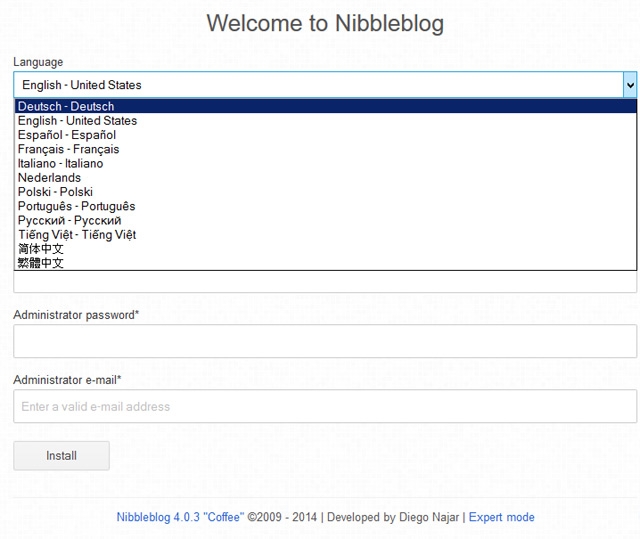
Geben Sie dem Administrator/Benutzer Ihres Blogs einen Namen und ein Passwort (die Komplexität wird leider nicht geprüft).
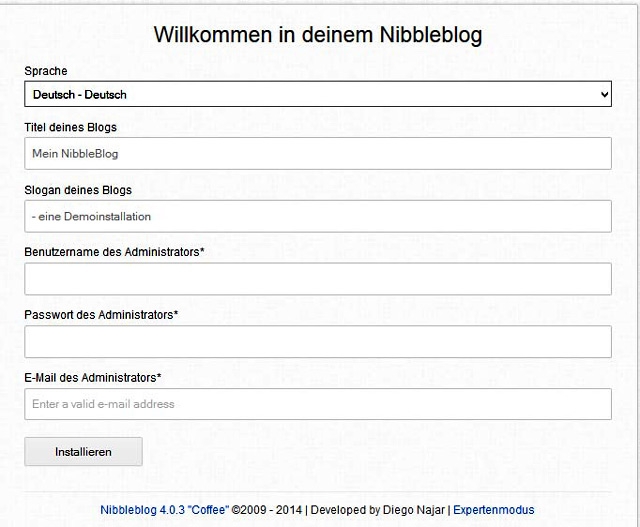
Nach einem Klick auf Installieren erscheint nach wenigen Sekunden der Begrüßungsbildschirm. Wählen Sie nun zuerst "Um dein Blog zu verwalten, rufe folgende Adresse auf...".
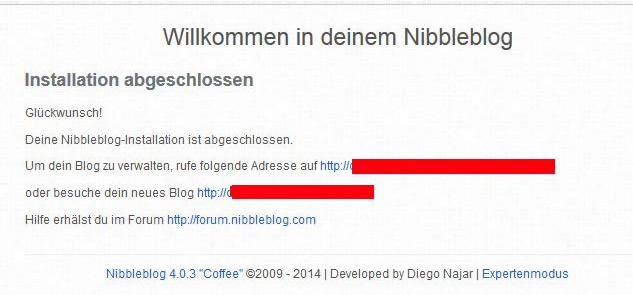
Sollten die Schreibrechte für den Ordner „content“ nicht gesetzt sein, meldet sich der Installer. Sie können die Rechte (CHMOD 766) dann auch noch nachträglich vergeben.
Nach der Installation wollte ich in der Grundkonfiguration meinen Artikel „Blogsoftware im Überblick“ erfassen. Dazu muss man im Dashboard nur auf „Neuer Post“ klicken. Der WYSIWYG-Editor (ein Werkzeug, mit dem man ähnlich einer bekannten Textverarbeitungssoftware Texte erstellen und Bilder einfügen kann) ist recht komfortabel. Ohne Probleme konnte ich meinen Artikel einfügen und ein Bild hochzuladen.
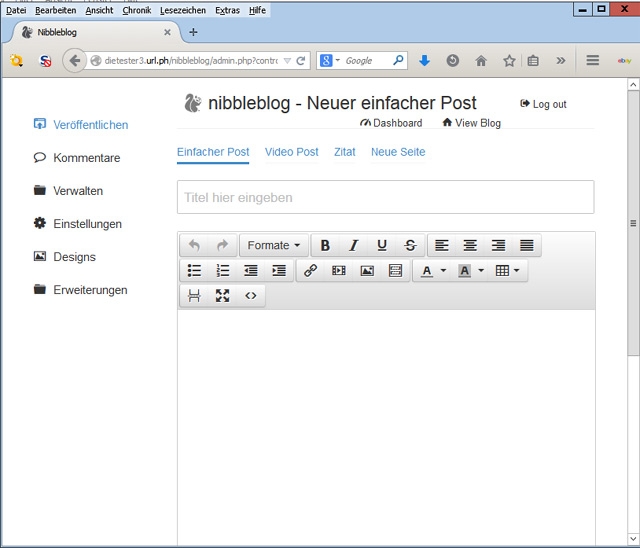
Die Konfiguration des Blogs über das Dashboards ist übersichtlich. Zwar stehen nur eine recht begrenzte Anzahl von Plugins („Erweiterungen“ in der deutschen Nibbleblog-Version genannt) und Themes (hier als „Designs“ bezeichnet) zur Verfügung, deren Einbindung in das Grundsystem ist jedoch leicht zu realisieren.
(Erstes) Fazit: Nibbleblog ist eine sehr schnell und leicht zu installierende Blogsoftware auf der Basis von PHP-Scripts. Die deutsche Administrationsumgebung ist übersichtlich und intuitiv verständlich. Ein WYSIWYG-Editor und ein Bilderupload versprechen schnellen Erfolg bei der Erstellung von Blogartikeln. Für kleine Unternehmen, die ihre News schnell und unkompliziert veröffentlichen möchten, ist Nibbleblog mein Tipp. Einige Nachteile sollen aber nicht verschwiegen werden. Mit der Installation wird der einzige Benutzer angelegt, der zugleich als Administrator fungiert. Es ist leider nicht möglich, zusätzlichen Redakteuren mit eingeschränkten Nutzerrechten den Zugang zu gewähren. Das Projekt wird nur von einem Programmierer betrieben. Ob es sich über längere Zeit am Markt behaupten kann und weiterentwickelt wird, bleibt abzuwarten (siehe Flatpress).
Der Nibbleblog hat seinen Praxistest auf meiner Homepage bestanden, denn die Blogartikel, die Sie hier lesen können, werden seit August 2014 in einem Nibbleblog erstellt. In weiteren Artikeln werde ich deshalb auf die Konfiguration meines Blogs eingehen und einige Tipps geben, die Ihnen die Arbeit mit dem Programm erleichtern sollen.
Fortsetzung folgt…
Haben Sie sich entschlossen, auf Ihrer Firmenwebsite einen Blog zu betreiben, müssen Sie das geeignete System aussuchen. Völlig ohne eigenen Installationsaufwand kann man seinen Blog bei einem speziellen Blog-Hoster anmelden. Neben dem bekanntesten Anbieter Wordpress.com bietet sich hier der deutsche Hoster twoday.net an. Weitere große Plattformen sind Blogger.com, Antville und Tumblr. Will man sich nicht in die Hände eines Fremdanbieters begeben (Achtung Datenschutz), kann man ein eigenes Blogsystem auf seinem Webspace betreiben. Die Frage ist nur welches?

Eine Übersicht zu Open Source Blogs gibt es auf opensourcecms.com. Leider ist die Seite nicht immer ganz aktuell. Ich habe deshalb selbst recherchiert und einige Systeme kurz charakterisiert (Stand August 2014). Wichtigstes Kriterium für die Auswahl war das Vorhandensein eines deutschen Sprachpakets und eine simple, auch für „Nichtfachleute“ zumutbare Installation. Blogsysteme, die diese Anforderungen nach meinen Recherchen nicht erfüllten oder deren letztes Update vor 2013 lag, wurden nicht berücksichtigt.
Hier der Kurzüberblick (Stand August 2014): Weiterlesen ->