ABC-Seminare - rund um PC und WWW

Das Startmenü-Problem (2)

Direkt nach dem Update von Windows 8.1 auf Windows 10 war das Startmenü deaktiviert, das heißt weder Links- noch Rechtsklick auf den Startmenübutton funktionierten. Im Internet gibt es verschiedene Lösungsansätze dafür, zum Beispiel auf der Website von chip.de.

Geholfen hat bei mir allerdings nur die Kombination von EDB-Log löschen und die Reparatur des Startmenüs über die Powershell mit anschließendem Neustart des Systems.

In den folgenden Ausführungen setze ich als Benutzernamen „admin“ als Synonym für den Domain-Administrator unter dessen Namen meine Installationen erfolgten. Mit Standardbenutzerrechten lassen sich die beiden Schritte nicht ausführen. Bei einem Einzelplatz-PC ist also auch die Ausführung der Befehle als Administrator notwendig. Zunächst musste ich als Ursache der Startmenü-Probleme eine bestimmte Log-Datei von Windows 10 löschen.

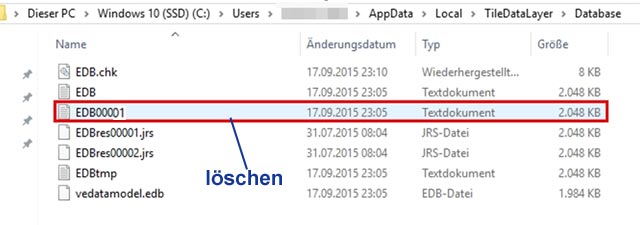
  • Öffnen Sie im Windows Explorer den Pfad C:\Users\*admin*\AppData\Local\TileDataLayer\Database, wobei Sie *admin* durch Ihren Benutzernamen ersetzen müssen.
  • Suchen Sie nach einer Datei mit dem Namen EDB00001.log und löschen Sie diese. Statt "00001" kann im Dateinamen auch eine andere Zahl stehen. Löschen Sie dann diese.
  • Sollte sich die Datei nicht löschen lassen, müssen Sie den Dienst tiledatamodelsvc beenden (Taskmanager mit „Strg+Umschalt+Esc“ aufrufen, in Karteireiter Dienste wechseln und den Dienst tiledatamodelsvc stoppen).

undefined

Anschließend musste ich den Reparaturvorgang über die Powershell starten:

  • Rufen Sie den Taskmanager auf (Strg + Umschalt + Esc).
  • Klicken Sie unten links auf Mehr Details.
  • Suchen Sie im Bereich Windows-Prozesse nach dem Eintrag Windows Explorer. Klicken Sie ihn mit der rechten Maustaste an und wählen Sie im Kontextmenü Task beenden aus.
  • Klicken Sie in der Menüleiste des Task-Managers zuerst auf Datei und anschließend auf Neuen Task ausführen. Tippen Sie als nächstes Powershell ein.
  • Im Fenster der Powershell geben Sie folgenden Befehl ein:

    Get-appxpackage -all *shellexperience* -packagetype bundle |% {add-appxpackage -register -disabledevelopmentmode ($_.installlocation + “\appxmetadata\appxbundlemanifest.xml”)}

  • Nach Abschluss des Befehls, geben Sie noch diesen ein:

    Get-AppxPackage | % { Add-AppxPackage -DisableDevelopmentMode -Register "$($_.InstallLocation)\AppxManifest.xml" -verbose }

(Empfehlung: Nutzen Sie Copy and Paste um den „kryptischen“ Befehl von hier in Ihre Powershell zu übertragen).
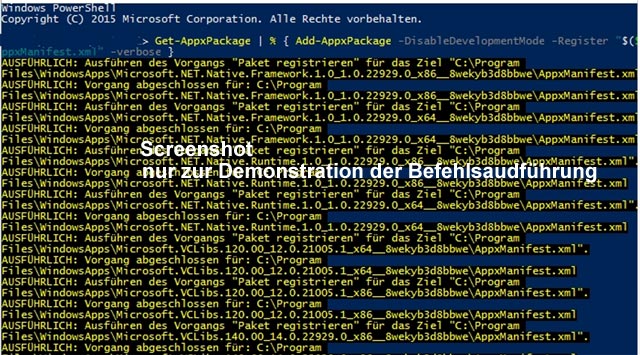
undefined

Nach dem Neustart des Explorers über den Taskmanager sollte das Startmenü wieder funktionieren. So lauteten die Empfehlungen auf verschiedenen Websites. Bei mir funktionierte dies nicht! Erst ein Neustart des Systems brachte den gewünschten Erfolg.


Der geschilderte Fall mit dem defekten Startmenü trat innerhalb kurzer Zeit auf zwei PC in einem Netzwerk auf, danach nicht mehr.
Das Startmenü-Problem (1)

In den letzten drei Monaten habe ich auf über 30 PC das Upgrade auf Windows 10 durchgeführt. Ein Problem trat dabei immer wieder einmal auf: Das „neue“ Startmenü funktionierte nicht (richtig).

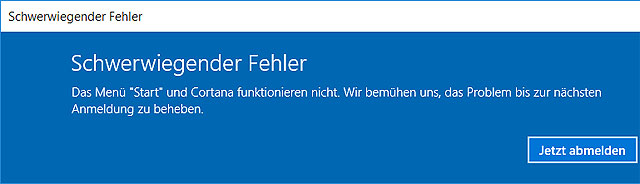
Folgende Fehlermeldung erhielt ich auf zwei verschiedenen Rechnern innerhalb weniger Tage:

undefined

Der Fehler ist bekannt, es gibt im Web eine Anleitung zur Abhilfe. In verschiedenen Artikeln erweckt es den Anschein, als hätte ein Autor vom anderen abgeschrieben, z. B.

http://www.giga.de/downloads/windows-10/tipps/windows-10-schwerwiegender-fehler-loesung-und-hilfe/?PageSpeed=noscript

„Trotz des bedrohlichen Namens lässt sich der schwerwiegende Fehler in Windows 10 recht einfach beheben. Ihr müsst das Betriebssystem nur veranlassen, vollständig herunterzufahren und anschließend neu zu starten. So geht’s:

  1. Wenn die Fehlermeldung auftaucht, drückt ihr die Tastenkombination Strg + Alt + Entf – damit gelangt ihr zum Sperrbildschirm.
  2. Unten rechts seht ihr jetzt den Power-Button – klickt einmal darauf und ihr seht folgende Wahlmöglichkeiten: Energie sparen, Herunterfahren, Neu Starten.
  3. Haltet jetzt die Shift-Taste gedrückt, während ihr auf Herunterfahren klickt.
  4. Der Rechner fährt jetzt komplett herunter – fahrt ihn anschließend wieder hoch und die Fehlermeldung ist verschwunden.

Der Trick bei dieser Methode besteht darin, dass ihr Windows 10 damit vollständig herunterfährt. Im Normalfall verwendet Windows 10 den sogenannten Hybrid-Modus: Dabei werden Systeminformationen in der Datei hiberfil.sys gespeichert, so dass sie beim nächsten Systemstart direkt zu Verfügung stehen. Das ist wesentlich schneller, führt aber dazu, dass ein etwaiger Fehler im Systemcache verbleibt und beim nächsten Start einfach reproduziert wird."


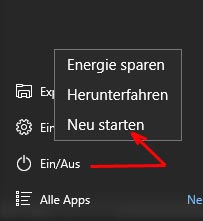
undefined Die Fehlerbehebung geht aber viel einfacher, nämlich mit einem Neustart:

Mit dieser Option fährt Windows 10 komplett herunter und wird anschließend hochgefahren, ohne dass die gespeicherten Systeminformationen aus der Datei hiberfil.sys eingelesen werden.
Bisher gibt es kein offizielles Microsoft-Statement zum Auftreten des Fehlers. Die Aussage, dass dieser nur unmittelbar nach der Installation des Upgrades auftritt, kann ich nicht bestätigen. Bei einem von mir betreuten PC kam die Fehlermeldung erst drei Monate nach dem Windows-10-Upgrade.

Windows 10 Update und Office 2013

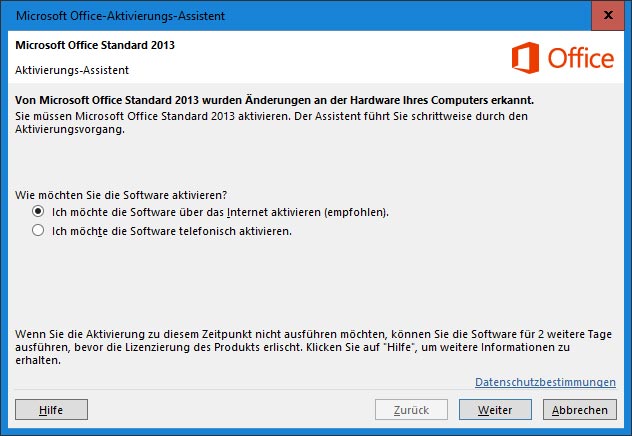
Derzeit migriere ich in einem Firmennetzwerk die PC von Windows 8.1 auf Windows 10. Auf allen Arbeitsplätzen ist ein MS-Office 2013 in Anwendung. Erstaunt war ich, dass nach dem problemlos verlaufenden Update auf WIndows 10 sich nach dem Start eines beliebigen Office-Programms (Word, Exel...) ein Fenster öffnete, was eine erneute Registrierung des MS-Office-Paketes verlangte:

undefined

Eine Hardwareänderung, wie die Meldung besagt, gab es nicht. Die erneute Onlineaktivierung verlief bisher auf allen PC problemlos. 

Eine zweite Überraschung erlebte ich beim ersten Outlook-Aufruf (läuft im betreffenden LAN unter MS-Exchange 2012):

undefined

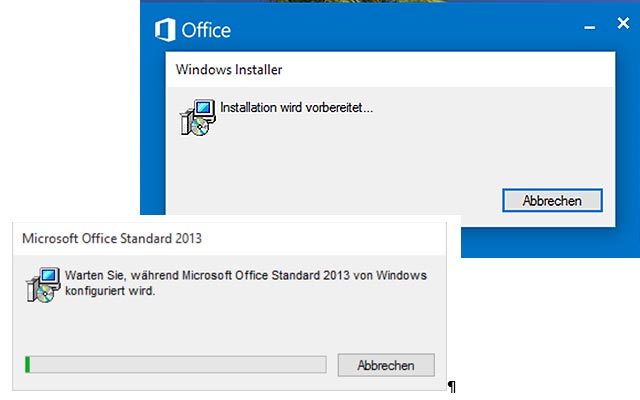
Der Windows Installer sprang an und konfigurierte Outlook (erneut). Bei anderen Officeprogrammen blieb diese Aktivität aus.

Windows-10-Update ganz entspannt?

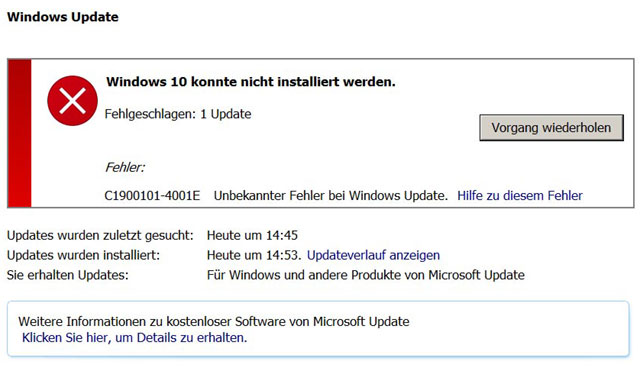
Beim Betriebssystem-Update von Windows 7 oder Windows 8.1 auf Windows 10 erscheint während des Installationsvorgangs die Ausschrift, dass man ganz entspannt der Software bei ihrer Arbeit zuschauen könne. Aber so ganz entspannt verlief der Vorgang auf einem PC von mir nicht.
undefinedZunächst hatte ich zwei Tage nach der Veröffentlichung der finalen Version – also am 31.07.2015 – das Update auf einem Notebook mit der 32-Bit-Version von Windows 8.1 versucht. Das dauerte zwar eine geraume Zeit, dann lief das System aber ohne Probleme. Allerdings nutze ich diesen Rechner nur sporadisch zum „Surfen im Internet“ und für Testzwecke. Außer dem Betriebssystem, dem Browser Firefox und einigen Standardtools war keine weitere Software installiert. Für den Windows-10-Updater also ein leichtes Spiel.
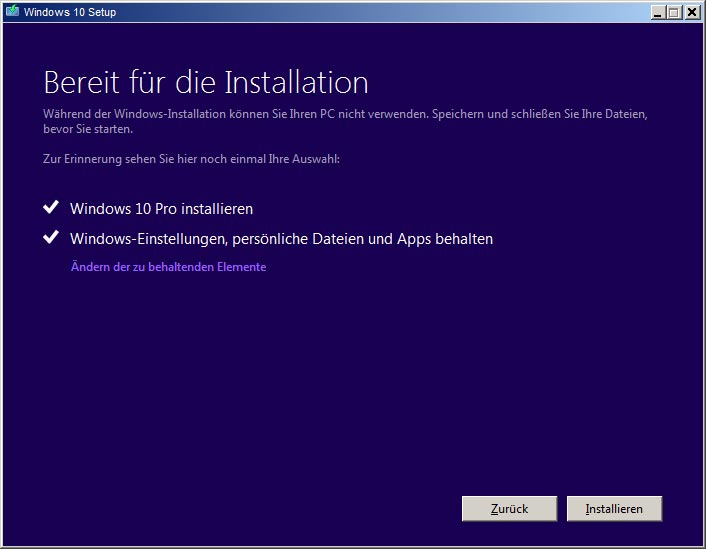
Danach entschloss ich mich, einen Windows-7-PC eines Firmennetzwerkes umzustellen. Es handelte es sich um einen PC, der nicht mehr produktiv genutzt wurde, weil eben durch ein neues Gerät ersetzt. Also war das Risiko gering. Die Installation verursachte dann auch das erste kleine Problem. Der im Firmennetzwerk laufende „McAfee VirusScan Enterprise“ war in der aktuell eingesetzten Version nicht kompatibel zum neuen Betriebssystem. Der Softwarehersteller (McAfee Inc.) hatte aber bereits einen Patch zum Download zur Verfügung gestellt.

Nach den zwei erfolgreichen Updates wagte ich mich an meinen eigenen PC, den ich auch gewerblich nutze. Natürlich hatte ich mir die Recover-CD bereitgelegt, alle Treiber gesichert, ein Backup der Daten gezogen und diese ohnehin getrennt von der Systempartition gespeichert.  Das Update verlief zunächst störungsfrei.

undefined

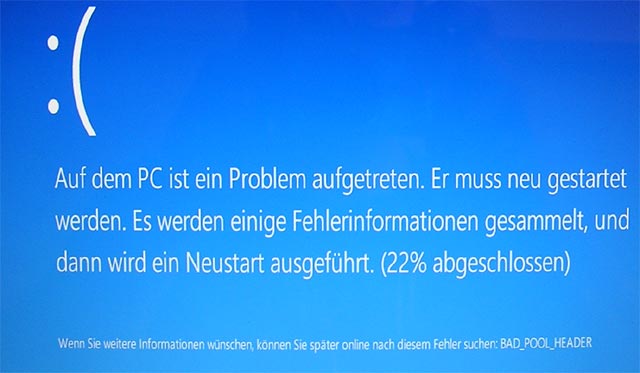
Nach zwei Stunden dann die Ernüchterung:

undefined


Die Systemwiederherstellung griff und eine gute halbe Stunde später hatte ich wieder mein Windows 7 auf dem PC. Die Analyse der BAD_POOL_HEADER-Fehlermeldung deutete auf ein Treiberproblem oder einen Hardwarefehler hin. Nach RAM- und Festplattentest konnte das Letztgenannte ausgeschlossen werden. Ich beendete alle nicht benötigten Dienste, schaltete die Treiber von nicht benötigten Geräten ab (Webcam, Bluetooth) und deaktivierte vorsichtshalber auch noch meinen Virenscanner.

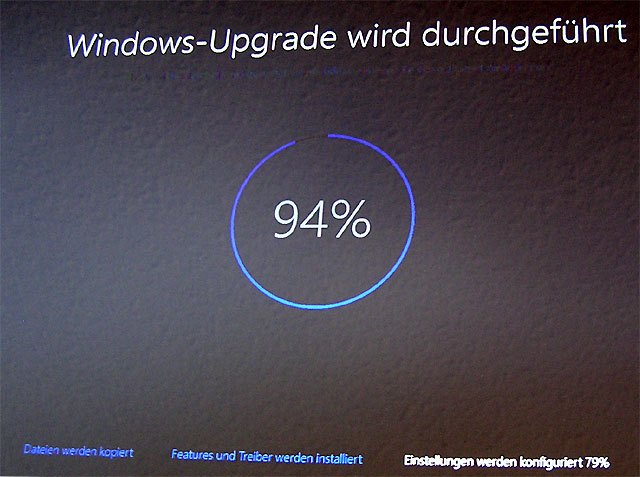
Und tatsächlich, die Installationsroutine lief durch.

undefined

Zu früh gefreut. Beim Versuch, die Systemeinstellungen herzustellen,

undefined
kam erneut der Bluescreen mit der dubiosen BAD_POOL_HEADER-Fehlermeldung. Nur ging jetzt gar nichts mehr. Es war kein Wiederherstellungspunkt für Windows 7 vorhanden, der abgesicherte Modus startete ebenfalls nicht (Bluescreen). Über eine Boot-CD konnte ich wenigstens noch auf die Festplatte schauen. Hier lag jetzt neben dem nicht funktionierenden Windows 10 noch das alte Betriebssystem Windows 7. Und meine Systempartition war fast voll.

Am nächsten Tag fand ich im Internet gleiche oder ähnliche Leidensgeschichten und den Hinweis auf den Verantwortlichen für das Desaster – den NVidia-Treiber der Grafikkarte. Mittlerweile gibt es neue Treiber des Grafikkartenherstellers und Diskussionen im Web dazu. Nur das half mir damals auch nicht mehr.

Nach kurzem Zögern entschloss ich mich, die Systempartition zu formatieren, Windows 7 zu installieren, mit den dringend notwendigen Updates zu versehen, auf den NVidia-Treiber gänzlich zu verzichten und dann das Windows-10-Update laufen zu lassen. Das funktionierte jetzt völlig störungsfrei. Wie erwartet.

Der Vorteil dieser für mich de facto drei Tage dauernden Prozedur: Ich habe nun wieder einen völlig sauber installierten PC ohne die über Jahre angesammelten Tools und Programme, die eigentlich niemand braucht. Nachteil: Ich musste meine benötigte Software (Virenscanner, Office, Bild- und Videosoftware usw.) noch einmal neu installieren. So ganz fertig bin ich damit immer noch nicht…

Windows 10

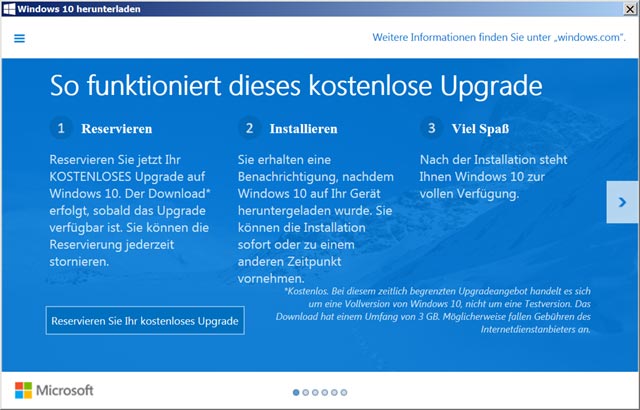
Ende Juli wird der Nachfolger des gefloppten Betriebssystems Windows 8(.1) erscheinen. Damit Microsoft(R) die selbst anvisierte Zielstellung erreicht, in spätestens drei Jahren eine Milliarde Installationen vorzuweisen, verschenkt man Windows 10 ein Jahr lang an alle Nutzer der Vorgängerversionen Windows 7 und Windows 8. Seit 1. Juni taucht bei vielen Nutzern vorgenannter Betriebssysteme „automatisch“ ein kleines Symbol auf, mit dem sich der Anwender die Gratisversion reservieren kann.

undefined

Die aktuelle Windowsversion gratis? Da werden vielleicht viele Anwender euphorisch. Doch bevor man völlig unbedarft in wenigen Wochen den Umstieg wagt, sollte man zumindest zwei Dinge bedenken.

1. Erfüllt meine Hardware die Voraussetzungen für den Umstieg?

     Microsoft gibt dazu folgende Systemvoraussetzungen an:

  • Prozessor mit 1 GHz
  • 1 Gigabyte Arbeitsspeicher (Ram)
  • 16 Gigabyte Festplattenspeicher
  • Grafikkarte mit DirectX 9
  • Monitor mit 1.024 x 600 Auflösung
  • Für die 64-Bit-Version sind zwei Gigabyte Ram und 20 Gigabyte Festplattenspeicher erforderlich. Außerdem müssen alle Treiber korrekt  installiert sein.

Das sieht zunächst recht moderat aus. Allerdings sollte man auch diesen Hinweis beachten:

2. “Never change a running system” (Ändere niemals ein funktionierendes System).

  • Die Entscheidung, ob man ein Update seines Betriebssystems vornimmt, muss jeder für sich selbst treffen. Ich möchte an dieser Stelle weder eine Empfehlung, noch eine Warnung aussprechen. Ein solches Upgrade kann im schlimmsten Fall zu Komplikationen mit funktionierender (Branchen-)Software oder zu Treiberkonflikten führen.
  • Auf jeden Fall sollte vorher eine komplette System- und Datensicherung vorgenommen werden, nicht nur dann – aber besonders in dem Fall – wenn Betriebssystem und Daten auf der gleichen Festplattenpartition liegen.

  Bild: Freeware pixabay.com

Vor einem Update ist unbedingt die Aktualität des eigenen Virenscanners zu verifizieren. Beim Upgrade prüft Microsoft, ob es ein aktives Abonnement gibt, das heißt, ob aktuelle Virenerkennungen geladen werden können. Ist das nicht der Fall, wird die Antivirensoftware gelöscht und durch den hauseigenen Windows Defender ersetzt. Der schneidet allerdings in Tests regelmäßig recht "durchschnittlich" ab.

Home